
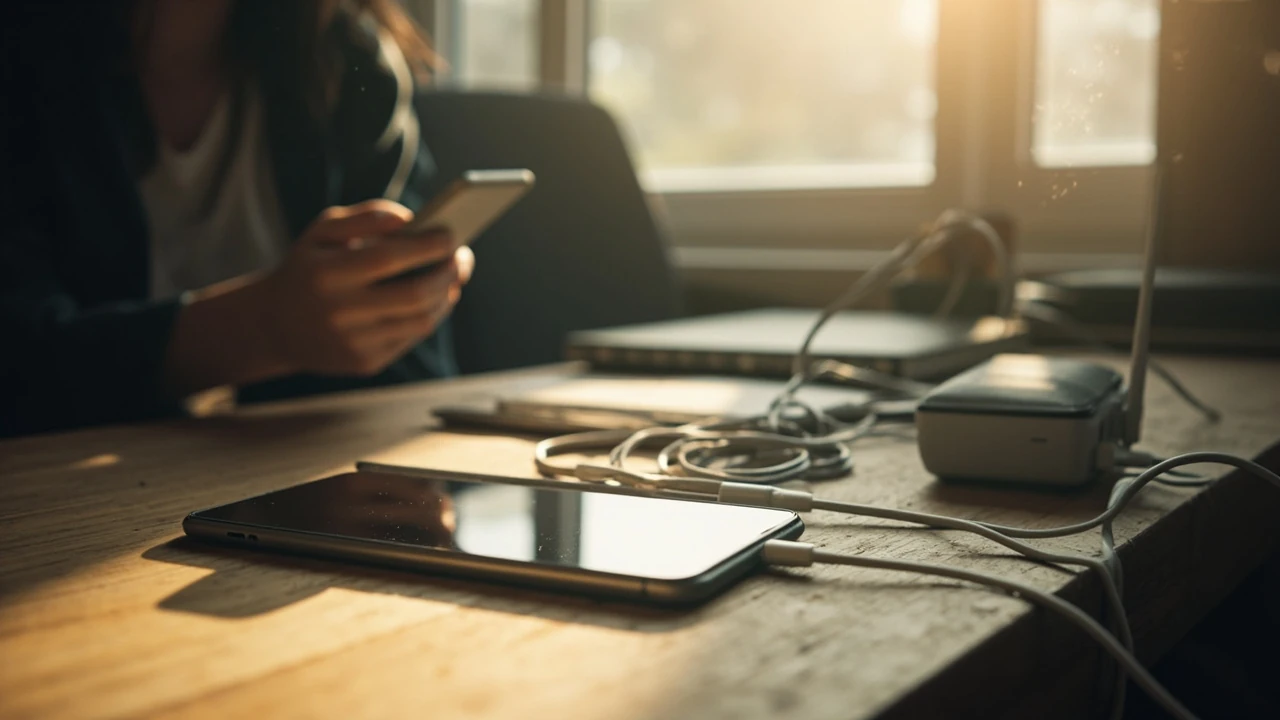
Як роздати мобільний інтернет з телефона іншим пристроям
Як роздати мобільний інтернет з телефона, якщо вдома немає стаціонарного кабелю або потрібно швидко підключити ноутбук у дорозі? Найчастіше це можна зробити через Wi-Fi: телефон перетворюється на точку доступу, а інші пристрої бачать окрему мережу. Спосіб підходить для роботи з поштою, відеодзвінків, навчання та перегляду відео, якщо оператор не обмежує роздачу трафіку.
Не всі смартфони працюють однаково. В Android назва розділу зазвичай «Точка доступу Wi-Fi» або «Персональна точка доступу», а в iPhone — «Режим модема». Спершу варто перевірити тариф, залишок пакета й можливість активувати hotspot. Далі вже вибирайте спосіб підключення: бездротовий, USB-кабелем або Bluetooth. У кожного є свої обмеження за швидкістю, затримкою та кількістю пристроїв.
У приватному помешканні з трьома пристроями це зазвичай займає кілька хвилин. На дачі, у поїзді чи в районі з нестійким покриттям доводиться враховувати заряд батареї, температуру телефона та фактичну швидкість мобільної мережі. Наприклад, власник дачі в Херсонській області може роздати інтернет під час тимчасових відключень або слабкого кабельного зв’язку, але спочатку має переконатися, що оператор взагалі дозволяє такий режим.
Крім технічного налаштування, потрібно захистити мережу паролем, не роздавати доступ стороннім особам і не перетворювати телефон на відкриту точку доступу в людному місці. Нижче — конкретний порядок дій для Android та iPhone, порівняння технологій і пояснення, коли краще обрати USB або Bluetooth.
Що потрібно перед початком: пакет, заряд і налаштування
Спершу перевірте баланс і умови тарифу. УMany українських операторів включено певний обсяг трафіку для роздачі, але ліміт залежить від тарифу й може змінюватися під час кампанії. Інші оператори додають окремі пакети або зменшують швидкість. Якщо активувати hotspot без перевірки, можна витратити основний пакет навіть не помічаючи цього.
Наступний крок — оновити систему та перевірити, чи не заблоковані окремі функції телефоном підприємства або профілем власника пристрою. На деяких апаратах, закуплених для корпоративного використання, немає пункту про точку доступу або встановлено обмеження через пароль адміністратора.
Заряд теж має значення. Під час роздачі телефон працює як маршрутизатор, а від нього одночасно заряджаються пристрої. Якщо рівень живлення близький до 20%, краще підключити телефон до мережі живлення. Водночас не варто класти смартфон на товсту подушку або залишати його під сонцем: під час передачі великих файлів корпус нагрівається.
- Перевірте залишок мобільного трафіку та ліміт роздачі в тарифі.
- Оновіть систему й перезавантажте телефон перед налаштуванням.
- Підзаряддіть пристрій або підключіть його до живлення.
- Підготуйте пароль із латинських літер і цифр, який не пов’язаний із датою народження.
- Звільніть пристрій від незавершених завантажень, щоб не витрачати пакет без потреби.
Окремо перевірте, чи потрібно активувати VPN. Деякі VPN-сервіси блокують локальний трафік або маршрутизацію, через що пристрої можуть бачити мережу, але не отримувати адреси. Якщо hotspot не працює саме з VPN, спробуйте тимчасово вимкнути захист і перевірити підключення знову.
Спосіб 1: роздати інтернет через Wi-Fi
Wi-Fi залишається найзручнішим варіантом для ноутбука, планшета й інших пристроїв. Телефон створює власну бездротову мережу, а вибрані гаджети підключаються до неї за паролем.
Відкрийте налаштування мережі. На Android знайти потрібний пункт можна через «Підключення» або «Бездротові мережі», далі — «Точка доступу Wi-Fi». У новіших версіях Android назва може бути «Персональна точка доступу». У Samsung додатково зустрічаються «Wi-Fi Direct» та «Personal Hotspot».
- Увімкніть «Точку доступу Wi-Fi».
- Задайте назву мережі, яку легко впізнати, але не вказуйте своє ім’я, прізвище, адресу чи назву компанії.
- Створіть пароль щонайменше з 8 символів.
- Виберіть смугу 2,4 ГГц або 5 ГГц, якщо телефон дає вибір.
- Натисніть «Зберегти» або «Увімкнути» та дочекайтеся появи назви мережі.
- На іншому пристрої відкрийте список Wi-Fi, виберіть нову мережу та введіть пароль.
Після підключення перевірте, чи з’явився доступ до мережі. На комп’ютері Windows покаже назву hotspot у списку Wi-Fi, а на Android з’явиться значок активної точки доступу. Відкрийте будь-яку сторінку, щоб переконатися, що трафік проходить, а не лише відбулося з’єднання з мережею.
| Спосіб | Зручність підключення | Реальна швидкість | Найкращий варіант для |
|---|---|---|---|
| Wi-Fi hotspot | Середня: потрібно знайти мережу та ввести пароль | Залежить від LTE або 5G; реальна швидкість нижча за заявлену | Ноутбук, планшет, інші смартфони |
| USB-кабель | Найпростіший для комп’ютера | Часто найстабільніша, але швидкість обмежена USB та мережею | Робота з ноутбуком, завантаження файлів |
| Bluetooth | Повільніше з’єднання | Найнижча з поширених бездротових варіантів | Обмін файлами, прості дрібні запити |
Діапазон 2,4 ГГц має ширше покриття та краще проходить крізь стіни. Для короткої відстані й чистого приміщення 5 ГГц або 6 ГГц зазвичай дає вищу швидкість. Якщо пристрій губить зв’язок у кімнаті з цегляними стінами, спробуйте перемкнути hotspot на 2,4 ГГц.
Смартфон може показувати назву мережі, але не пропонувати пароль, якщо його вже збережено. Тоді видаліть мережу з пам’яті іншого пристрою та спробуйте підключитися знову. Якщо пароль правильний, але пристрій не отримує адресу, перезавантажте обидва гаджети та перевірте, чи не активувався VPN на телефоні.
Спосіб 2: підключити комп’ютер через USB-кабель
Коли Wi-Fi нестабільний або потрібно зменшити витрату заряду, допомагає USB. Більшість Android-телефонів працюють як модем, а комп’ютер бачить їх як окрему мережеву карту або мобільний широкосмуговий адаптер.
Підключіть телефон до ноутбука кабелем, відкрийте налаштування точки доступу й активуйте «USB-модем» або «Передавання USB». У Windows новий адаптер зазвичай з’являється автоматично. Іноді потрібно перевстановити драйвер або вимкнути й знову підключити кабель. У macOS переважно не потрібно встановлювати додаткові програми: пристрої мають з’явитися у мережевих налаштуваннях.
Цей спосіб дає кілька переваг. З’єднання не залежить від радіусу Wi-Fi, а з’єднання часто стабільніше під час відеодзвінка чи великого завантаження. Недолік один: телефон не заряджатиметься від цього кабелю в режимі модема, тому для тривалої сесії краще підключити окремий адаптер живлення.
Ще один нюанс — USB 2.0. Він може обмежити реальну швидкість приблизно десятками мегабіт на секунду навіть за наявності швидкого мобільного інтернету. USB 3.x працює помітно краще, але комп’ютер повинен підтримувати потрібний стандарт і драйвер.
Не називайте такий режим повноцінною заміною дротового інтернету. Телефон і оператор можуть обмежувати швидкість, а тариф — обсяг розданого трафіку. Для відеозвінків, хмарних сховищ і роботи з документами цей спосіб зазвичай достатній.
Спосіб 3: роздати інтернет через Bluetooth
Bluetooth використовують рідше, але він має сенс для легких завдань. Наприклад, щоб швидко підключити планшет для перегляду невеликого вебсайту чи передати кілька файлів на комп’ютер. Один зі способів — створити на телефоні Bluetooth-мережу з доступом до інтернету, а на іншому пристрої вибрати цю мережу у налаштуваннях з’єднання.
У Bluetooth-панелі Android знайдіть опцію «Точка доступу» або «Інтернет-доступ». На iPhone такий сценарій зазвичай не доступний для роздачі мобільного інтернету. На комп’ютері потрібно активувати видимість Bluetooth-пристрою або виконати сполучення з телефоном, якщо система не робить цього автоматично.
Не очікуйте від Bluetooth швидкості Wi-Fi. Навіть сучасні модулі часто пропонують лише кілька мегабіт на секунду, а іноді працюють ще повільніше. Відео у високій якості, великі архіви та тривалі завантаження через цей канал не варто називати зручним рішенням.
Ще один недолік — Bluetooth споживає заряд телефона і комп’ютера, а процес з’єднання не завжди буває наскільки прямим. Тому спочатку перевірте, чи телефон взагалі підтримує Bluetooth hotspot. Якщо такої опції немає, не варто шукати її у стандартних налаштуваннях: можливість залежить від моделі та версії системи.
Wi-Fi, USB чи Bluetooth: що обрати для конкретного завдання
Обирайте не технологію за зручністю назви, а за характером навантаження. Для ноутбука на півгодинини Wi-Fi зазвичай найпростіший варіант. Для великого файлу або стабільної відеоконференції USB може бути кращим. Bluetooth має сенс лише тоді, коли потрібні окремі невеликі передачі або з’єднання без дротового мережевого каналу.
| Критерій | Wi-Fi hotspot | USB-режим | Bluetooth |
|---|---|---|---|
| Підключення без дротів | Так | Потрібен кабель | Так |
| Швидкість | Висока, якщо дозволяє мобільна мережа | Стабільна, але залежить від USB | Низька |
| Заряд телефона | Витрачається | Звичайно не заряджається | Витрачається |
| Доступність для пристроїв | Телефони, планшети, ноутбуки | Переважно комп’ютери з USB | Залежить від системи |
| Для відеозвінку | Добре, якщо сигнал стабільний | Зазвичай найстабільніший | Небажано |
Враховуйте і затримку. Для дзвінків у Telegram, Zoom, Microsoft Teams або Google Meet вона відчутніша за швидкість завантаження. Wi-Fi може мати коротший відгук, але стрибати між каналами в метро чи на території з неповним покриттям. USB не позбавляє залежності від мобільного сигналу: якщо базова станція перевантажена, швидкість зменшиться незалежно від кабелю.
Якщо телефон одночасно приймає дзвінки, відеозвінки й роздає трафік, оператор може скорочувати пріоритет hotspot-з’єднання. Для стабільної розмови краще вимкнути великі фонові завантаження, а під час відеодзвінка не запускати оновлення в іншому застосунку.
Налаштування точки доступу на iPhone
На iPhone відкрийте «Налаштування» та перейдіть до «Режим модема». Назва може бути сірою, якщо в телефоні немає SIM-картки, активний не дозволяє створювати hotspot або оператор не підтримує цю функцію.
Увімкніть перемикач «Режим модема», вкажіть пароль і залиштете назву мережі. Після цього iPhone з’явиться в списку Wi-Fi інших пристроїв. Якщо пристрій раніше підключався до цієї мережі та зберіг старий пароль, спочатку видаліть hotspot із його списку.
Кількість підключених гаджетів обмежена. Наприклад, до одного iPhone можна під’єднати кілька пристроїв, але реальна швидкість поділиться між ними. Якщо до мережі підключені ноутбук, планшет і другий телефон, відеозвінок може отримати меншу частину каналу.
На iPhone також доступний USB-режим модема. Підключіть телефон до Mac або Windows, увімкніть «Режим модема» та вкажіть, чи дозволяти комп’ютеру користуватися мобільним підключенням. Далі виберіть hotspot як основне мережеве з’єднання на комп’ютері.
Якщо Wi-Fi зникає після включення, перевірте, чи не запущено на телефоні режим енергозбереження або обмеження фонової активності. Також корисно тимчасово вимкнути VPN: окремі клієнти спрямовують увесь трафік через захищений сервер, а локальний hotspot може конфліктувати з їхньою конфігурацією.
Як збільшити стабільність і не витрачати весь пакет
Перший крок — виміряти не тільки швидкість у «швидкому тесті», а й поведінку під реальним навантаженням. Завантажте файл, відкрийте відеозвінок і подивіться, чи стабільно працює зв’язок. Швидкість 30 Мбіт/с під час завантаження не гарантує, що відеозвінок ізможе передавати звук та зображення без затримок.
Другий крок — прибрати активні великі завантаження. Хмара автоматично синхронізує фотографії, відео оновлюють у фоні, а месенджери можуть завантажувати медіа. Під час роздачі інтернету це забирає частку каналу. Обмежте автоматичне завантаження відео в соцмережах і переведіть резервне копіювання на зарядку.
Третій крок — контролювати тариф. Якщо пакет вичерпано, hotspot може продовжувати працювати, але зі значно меншою швидкістю або зовсім без передачі даних. Деякі оператори додають окремий ліміт, тому варто переглянути деталі тарифу, а не дивитися лише на залишок основного пакета.
Ще один спосіб зменшити навантаження — користуватися стисненням відео в месенджерах. Наприклад, надсилайте відео вlower quality, коли повна якість не потрібна. Для робочих дзвінків з камерою в HD достатньо стабільного з’єднання близько 1 Мбіт/с у кожному напрямку, але реальний запас потрібен для інших дзвінків і файлів.
- Не називайте Wi-Fi Direct повноцінним hotspot, якщо телефон не створює окрему точку доступу з паролем.
- Не вводьте один пароль для дому, роботи й публічних мереж.
- Не залишайте hotspot увімкненим після повернення додому, якщо ним ніхто не користується.
- Не запускайте великі оновлення під час відеозвінка.
- Не змінюйте стандартні налаштування DHCP та маршрутизації без потреби.
Що робити, якщо інтернет не роздається
Спершу перевірте, чи активна точка доступу. Потім переконайтеся, що інший пристрій бачить назву мережі. Якщо мережі немає у списку Wi-Fi, проблема швидше за все на телефоні: перезавантажте його, перевірте режим польоту, режим енергозбереження та вимкніть VPN.
Якщо мережа видима, але підключення не завершується, перевірте пароль. Він чутливий до великих літер, пробілів і символів. Видаліть стару мережу з пам’яті пристрою та введіть пароль наново. Перевірте також, чи не активувався на комп’ютері режим «лише локальна мережа».
Далі подивіться на інтерфейс телефона. Windows може показати, що мережа підключена, але не має IP-адреси. В такому разі вимкніть та знову ввімкніть hotspot, перезавантажте телефон або на комп’ютері відключіть та ввімкніть мережевий адаптер. На iPhone допоможе перезавантаження пристрою та скидання мережевих налаштувань у розділі «Основні» та «Перенесення або скидання iPhone».
Перевірте і тарифний план. Повідомлення про блокування hotspot, вичерпання пакета або зміну швидкості часто з’являється в застосунку оператора. Якщо доступ працює без SIM-картки через іншу мережу, отже, справа не в hotspot, а в мобільному тарифі або операторі.
Не варто одразу встановлювати незнайомі програми з магазинів. Багато «більш швидких hotspot»-додатків не дають переваги, запитують зайві дозволи й не впливають на швидкість мобільного каналу. Спершу перевірте базові налаштування та зверніться до служби підтримки оператора.
Роздача інтернету під час відключень і в польових умовах
В Україні мобільний інтернет часто залишається доступним під час локальних перебоїв у електриці або коли стаціонарний кабель не працює. Телефон із активною SIM-карткою може стати резервним каналом для ноутбука. Такий сценарій особливо зручний під час роботи чи навчання, але потрібує підготовки.
Заряджений телефон, активний пакет трафіку та короткий USB-кабель дають базовий набір. Якщо ноутбук потрібно використовувати кілька годин, краще взяти окремий power bank. Водночас не варто одночасно роздавати hotspot через Wi-Fi і USB та навантажувати телефон резервними копіями.
На дачі або в селі швидкість залежить від оператора, рельєфу та відстані до базової станції. У сильному покритті 4G можна отримувати десятки мегабіт на секунду, але локальні стіни, металопрофільовані дахи або підвал різко погіршують сигнал. Якщо телефон показує лише 3G абоEDGE, hotspot працюватиме, протефактична швидкість буде нижчою.
Для критичних робочих процесів варто мати запасний сценарій. Наприклад, USB-з’єднання з ноутбуком, збережені офлайн-файли або готовий локальний маршрутизатор із власним SIM-картковим модемом. Це вже не проста роздача інтернету, але такий план зменшує залежність від одного каналу зв’язку.
У публічних місцях не варто бездумно вмикати hotspot у кафе, аеропорту чи вокзалі. Пароль захищає мережу, але не робить її приватною автоматично. Не приєднуйте незнайомі пристрої, не передавайте файли з робочої папки й вимикайте hotspot, коли завершили сесію.
Часті запитання (FAQ)
Як роздати мобільний інтернет з Android-телефона?
Відкрийте «Налаштування» та знайдіть «Точка доступу Wi-Fi» або «Персональна точка доступу». Увімкніть hotspot, створіть пароль і виберіть бажаний діапазон. Потім підключіть інший пристрій до мережі за паролем.
Як роздати інтернет з iPhone?
У iPhone відкрийте «Налаштування» та перейдіть до «Режим модема». Там можна увімкнути Wi-Fi hotspot, задати пароль або підключити телефон до комп’ютера USB-кабелем. Якщо пункт неактивний, перевірте SIM-картку та тариф оператора.
Чи можна роздавати інтернет без Wi-Fi?
Так. Для комп’ютера використовуйте USB-режим модема, а Bluetoothhotspot доступний на частині Android-пристроїв. Для смартфонів і планшетів Wi-Fi залишається найзручнішим бездротовим способом із достатньою швидкістю.
Чому інший пристрій не бачить точку доступу?
Перевірте, чи hotspot увімкнено, а телефон не перебуває в режимі польоту. Вимкніть енергозбереження й VPN, перезавантажте телефон та повторіть пошук мереж. На деяких апаратах функція прихована або обмежена профілем підприємства.
Скільки мобільного трафіку витрачає роздача?
Витрачається фактичний обсяг, який передають підключені пристрої, плюс невеликий службовий трафік. Перегляд відео, завантаження файлів і відеодзвінки швидко збільшують споживання. Перевірте окремий ліміт роздачі в тарифі та вимкніть hotspot після завершення.
Чи можна користуватися hotspot і одночасно приймати дзвінки?
Так, але мобільний оператор може виділяти роздачі менше ресурсу, а швидкість зменшуватися. Під час відеодзвінка варто закрити фонове завантаження. Для стабільнішої сесії використовуйте USB-з’єднання або окремий пристрій із власним SIM-картковим модемом.
Як захистити hotspot від чужих пристроїв?
Створіть унікальний пароль, не використовуйте назву з особистими даними й змінюйте його, якщо мережу відвідували сторонні люди. Вимкніть hotspot у людних місцях, коли він не потрібен, і не надавайте доступ пристроям, яким не довіряєте.
Чи можна роздавати інтернет під час відключення електрики?
Так, якщо телефон заряджений, SIM-картка має активний пакет і оператор надає мобільний доступ. Тривалу сесію краще планувати з power bank. Для резервної роботи під час частих перебоїв варто мати й інше незалежне з’єднання.
Чи заряджається телефон, коли він працює як USB-модем?
У більшості випадків ні. Телефон витрачає заряд на модем і передачу даних. Для тривалої роботи підключіть його до окремого джерела живлення або використовуйте power bank, щоб не розрядити пристрій посеред сесії.
Що краще для відеодзвінку: Wi-Fi hotspot чи USB?
Зазвичай USB дає стабільніше з’єднання та менше затримку, якщо порт і драйвер підходять. Wi-Fi зручніший для рухомих пристроїв. У обох випадках швидкість залежатиме від мобільного покриття, завантаження мережі та лімітів оператора.
Чи можна збільшити швидкість hotspot?
Перевірте покриття LTE або 5G, режим мережі, залишок пакета та фонові завантаження. Для короткої дистанції в приміщенні спробуйте 5 ГГц, для кращого покриття — 2,4 ГГц. Проблему з’єднання може спричиняти VPN або застарілі драйвери.



Залишити відповідь